ഈ ചിത്രത്തില് കാണുന്നതാണ് QR Code എന്ന് ഇതിനകം പലരും മനസ്സിലാക്കിയിട്ടുണ്ടാകും. Quick Response എന്നതിന്റെ ചുരുക്കമാണ് QR എന്നത്. 1994ല് ജപ്പാനിലാണ് ഇത് ആദ്യമായി പ്രചാരത്തില് വന്നത്. ബാര്കോഡ് എന്നത് എല്ലാവര്ക്കും അറിയാം. ബാര്കോഡിന്റെ പരിഷ്ക്കരിച്ച പതിപ്പാണിത്. A QR Code is a matrix code or two-dimensional bar code എന്നാണ് ഇംഗ്ലീഷില് ഉള്ള നിര്വ്വചനം. ഇതിന്റെ സാങ്കേതികമായ കാര്യങ്ങളെക്കുറിച്ച് വിശദീകരിക്കാതെ ഞാന് വിഷയത്തിലേക്ക് വരാം. ഇവിടെ കാണുന്ന ഈ കോഡില് എന്താണ് ഉള്ളത് എന്ന് നോക്കാന് നിങ്ങള്ക്ക് ക്യാമറയുള്ള ഒരു മൊബൈല് ഫോണ് വേണം. (Other side എന്ന എന്റെ ഫോട്ടോ ബ്ലോഗില് ഞാന് അപ്ലോഡ് ചെയ്ത ഫോട്ടോകള് ഈ കോഡ് സ്കാന് ചെയ്താല് കാണാം) കൂടാതെ QR Code റീഡര് എന്ന സോഫ്റ്റ്വേറും വേണം. ഈ സോഫ്റ്റ്വേര് സൌജന്യമായി നല്കുന്ന കുറെ സൈറ്റുകളുണ്ട്. അത്തരത്തില് ഒരു സൈറ്റാണ് Kaywa.com . അവിടെ നിന്ന് നമ്മുടെ മൊബൈലിലേക്ക് നേരിട്ട് ഈ സോഫ്റ്റ്വേര് ഡൌണ്ലോഡ് ചെയ്യാം. മാത്രമല്ല നമ്മുടെ വിലാസമോ , യു ആര് എല്ലോ ഉള്പ്പെടുത്തി ആ സൈറ്റില് നിന്ന് ഈ കാണുന്ന പോലെ QR Code ജനറേറ്റ് ചെയ്ത് ആ ഇമേജ് നമ്മുടെ ബ്ലോഗിലോ അല്ലെങ്കില് വിസിറ്റിങ്ങ് കാര്ഡിലോ ചേര്ക്കാന് പറ്റും. ഞാന് പക്ഷെ സ്കാന്ലൈഫ് എന്നൊരു സോഫ്റ്റ്വേര് ആണ് ഡൌണ്ലോഡ് ചെയ്തത്. അതിന്റെ ലിങ്ക് ഇവിടെ.
മൊബൈലില് സ്കാന്ലൈഫ് ഇന്സ്റ്റാള് ചെയ്താല് അത് എവിടെയാണുള്ളത് എന്ന് കണ്ടുപിടിച്ച് ഓപന് ചെയ്താല് സ്കാന് എന്ന ഓപ്ഷന് ക്ലിക്ക് ചെയ്യുക. അപ്പോള് ക്യാമറ ഓണ് ആവും. എന്നിട്ട് ഈ കോഡ് ഫോക്കസ്സ് ചെയ്ത് ക്ലിക്ക് ചെയ്യുക. അല്പസമയം പ്രോസസ്സിങ്ങ് ചെയ്യുന്ന സമയം വെയിറ്റ് ചെയ്താല് ഈ ഇമേജിലുള്ള വിവരം മൊബൈലില് കാണാം. യു ആര് എല് ആണ് ഇമേജില് (കോഡില് ) ഉള്ളത് എങ്കില് ആ വെബ്സൈറ്റ് മുഴുവനും വായിക്കാന് സാധിക്കും. സ്ക്കാന്ലൈഫില് സെറ്റിങ്ങ്, ഹിസ്റ്ററി അങ്ങനെ വേറെയും ചില ഓപ്ഷന്സ് ഉണ്ട്. ഏതായാലും സ്കാന്ലൈഫ് എന്ന റീഡര് നിങ്ങള് ഇന്സ്റ്റാള് ചെയ്ത് ഇവിടെ കാണുന്ന കോഡ് സ്ക്കാന് ചെയ്ത് നോക്കുക. നിങ്ങളുടെ കോഡ് ക്രിയേറ്റ് ചെയ്യാന് ഈ ലിങ്കില് ക്ലിക്ക് ചെയ്യുക. നിങ്ങളുടെ ബ്ലോഗ്, ഫേസ്ബുക്ക് തുടങ്ങിയ പ്രൊഫൈലുകളുടെ കോഡ് ഇപ്രകാരം ക്രിയേറ്റ് ചെയ്യാവുന്നതാണ്. ബാക്കിയൊക്കെ നിങ്ങള്ക്ക് ക്രമേണ മനസ്സിലാകും.
കമ്പ്യൂട്ടറില് ടൈപ്പ് ചെയ്യുന്ന പേരോ അല്ലെങ്കില് വാചകങ്ങളോ കമ്പ്യൂട്ടര് തന്നെ വായിച്ചു കേള്പ്പിക്കുന്ന ഒരു തമാശ നോട്ട്പാഡില് ചെയ്യാം. ഇങ്ങനെ കുറെ ട്രിക്കുകള് ഉണ്ട്. അറിയുന്നവര് ഇവിടെ കമന്റില് പങ്ക് വയ്ക്കുക. ഞാന് പറയാന് പോകുന്ന ട്രിക്ക് ഇങ്ങനെയാണ്. ആദ്യമായി നോട്ട്പാഡ് തുറക്കുക. എന്നിട്ട് അതില് താഴെ കാണുന്ന കോഡ് കോപ്പി ചെയ്ത് പേസ്റ്റ് ചെയ്യുക:
Dim userInput
userInput = InputBox("Hi..! Write a message to say…")
Set nkps = Wscript.CreateObject("SAPI.SpVoice")
nkps.speak userInput
എന്നിട്ട് File Name ‘.vbs’ എന്ന എക്സ്റ്റന്ഷന് ചേര്ത്ത് ഡസ്ക്ടോപ്പില് സേവ് ചെയ്യുക. ഉദാഹരണത്തിന് sidhilachinthakal.vbs
ഇനി സേവ് ചെയ്ത ഫയല് ഓപന് ചെയ്യുക. അപ്പോള് താഴെ കാണുന്ന പോലെ ഒരു വിന്ഡോ ഡസ്ക്ടോപ്പില് തുറന്നു വരും.
അവിടെ കാണുന്ന കോളത്തില് എന്തെങ്കിലും വാചകം എഴുതി OK അടിക്കുക. അപ്പോള് എഴുതിയ വാചകം സ്പീക്കറില് കേള്ക്കാം. ഇതേ പോലെ നിങ്ങള്ക്ക് അറിയാവുന്ന ട്രിക്കുകള് എഴുതുമല്ലോ .....
പിന്കുറിപ്പ്: ഇംഗ്ലീഷ് വാക്കുകളുടെ ശരിയായ ഉച്ചാരണം മനസ്സിലാക്കാന് ഇത് ഉപകാരപ്പെടും.
ഞാന് കമ്പ്യൂട്ടറിനെ പറ്റിയും അതിന്റെ സാധ്യതകളെ പറ്റിയും ദിവസേന ഓരോന്ന് പഠിച്ചുകൊണ്ടിരിക്കുകയായിരുന്നു. ഇത് ശരിക്ക് പറഞ്ഞാല് കടല് പോലത്തെ സംഭവമാണ്. എത്ര പഠിച്ചാലും തീരുകയില്ല. മനസ്സിലാക്കുന്നത് ചിലതെങ്കിലും ബ്ലോഗില് പോസ്റ്റ് ചെയ്യണമെന്നുണ്ട്. ഇന്ന് മനസ്സിലാക്കിയത് കാം സ്റ്റുഡിയോ എന്ന സോഫ്റ്റ്വേര് എങ്ങനെ നമുക്ക് പ്രയോജനപ്പെടുത്താം എന്നാണ്. നമ്മുടെ ഡസ്ക്ക്ടോപിന്റെ വീഡിയോ എടുക്കാം എന്നതാണ് അതിന്റെ പ്രത്യേകത. ഇത് സൌജന്യമായി ഡൌണ്ലോഡ് ചെയ്യാം. അങ്ങനെ നമ്മുടെ ബ്ലോഗ് പോസ്റ്റിന്റെ വീഡിയോ റെക്കോര്ഡ് ചെയ്ത് അത് യൂട്യൂബില് അപ്ലോഡ് ചെയ്യാം. ഞാന് പരീക്ഷണത്തിന് പെട്ടെന്ന് റെക്കോര്ഡ് ചെയ്ത ഒരു വീഡിയോ താഴെ കാണുക. ആ സോഫ്റ്റ്വേര് ഡൌണ്ലോഡ് ചെയ്ത് നിങ്ങളും പരീക്ഷിച്ചു നോക്കുക. എന്തെങ്കിലും സംശയങ്ങളുണ്ടെങ്കില് കമന്റില് ചോദിക്കുക. റെക്കോര്ഡ് ചെയ്യുന്ന വിധം ഞാന് അടുത്ത പോസ്റ്റില് പറഞ്ഞുതരാം.
നിങ്ങളുടെ കമ്പ്യൂട്ടറില് എന്തായാലും ഫയര്ഫോക്സ് ബ്രൌസര് ഉണ്ടാവും. ഇല്ലെങ്കില് ഇപ്പോള് തന്നെ ഇവിടെ പോയി ഇന്സ്റ്റാള് ചെയ്യുക. ഫയര്ഫോക്സില് പ്രവര്ത്തിക്കുന്ന ഒരു ആഡ്-ഓണ് പരിചയപ്പെടുത്താനാണ് ഈ പോസ്റ്റ്. നമ്മള് ഒരേ സമയം ഒന്നില് കൂടുതല് വെബ്സൈറ്റുകള് തുറന്ന് വെക്കാറുണ്ടല്ലൊ. ആ സൈറ്റുകളെല്ലാം ഒരേ ജാലകത്തില് 3ഡി ആയി കാണാന് സഹായിക്കുന്ന ഫോക്സ്ടാബ് എന്ന ആഡ്-ഓണ് ആണ് ഇത്. ഇവിടെ നിന്ന് ഇന്സ്റ്റാള് ചെയ്ത് ഫയര്ഫോക്സ് റീ-സ്റ്റാര്ട്ട് ചെയ്യുക.
ഇനി നിങ്ങള് ഫയര്ഫോക്സ് ബ്രൌസറില് ഒന്നില് കൂടുതല് ടാബുകളില് സൈറ്റുകള് തുറക്കുക. എന്നിട്ട് മേലെയുള്ള ടാബ് ബാറില് താഴെ ചിത്രത്തില് അടയാളപ്പെടുത്തിയ ഐക്കണില് ക്ലിക്ക് ചെയ്യുക. അപ്പോള് എല്ലാ സൈറ്റുകളും ഒരേ ജാലകത്തില് കാണാന് പറ്റും. ബാക്കി നിങ്ങള് തന്നെ പരീക്ഷിച്ച് മനസ്സിലാക്കുക.
ഫയര്ഫോക്സില് ഇങ്ങനെ ഉപകാരപ്രദമായ നിരവധി ആഡ്-ഓണുകളുണ്ട്. (ചിത്രങ്ങളില് ക്ലിക്ക് ചെയ്താല് ഒറിജിനല് വലിപ്പത്തില് കാണാം)
ബ്ലോഗ് ഭാഷയില് ബ്ലോഗ് പുലി എന്നൊരു പ്രയോഗമുണ്ട്. എന്താണതിന്റെ അര്ത്ഥം എന്ന് എനിക്ക് ശരിക്ക് മനസ്സിലായിട്ടില്ല. എന്നാലും എല്ലാവരും ബ്ലോഗ് പുലികള് അല്ലല്ലൊ. കുറെ കാര്യങ്ങള് പലര്ക്കും അറിയാം. അറിയാത്ത കാര്യങ്ങളുമുണ്ട്. കമ്പ്യൂട്ടര് എന്നാല് തന്നെ മഹാസമുദ്രം പോലെയാണ്. പഠിച്ചാലും തീരുകയില്ല. വല്ലാത്ത കണ്ടുപിടുത്തം തന്നെ. മനുഷ്യന്റെ ജീവിതം ഈ ചെറിയ ഉപകരണം കമ്പ്ലീറ്റ് മാറ്റി തീര്ത്തു. ഇന്ന് ഓരോരുത്തരുടെയും ജീവിതം ഈ ഉപകരണവുമായി പ്രത്യക്ഷമായോ പരോഷമായോ ബന്ധപ്പെട്ടിരിക്കുന്നു. എല്ലാ കണ്ടുപിടുത്തങ്ങളും അങ്ങനെ തന്നെയാണ്. നേരിട്ട് ബന്ധമില്ലെങ്കിലും എല്ലാ മനുഷ്യരും അതിന്റെ ഉപഭോക്താക്കളാണ്.
കമ്പ്യൂട്ടറിന്റെ കാര്യം പറയുമ്പോള് എനിക്ക് മറക്കാന് കഴിയാത്ത ഒരു സംഗതിയുണ്ട്. കേരളത്തില് കമ്പ്യൂട്ടര് വിരുദ്ധസമരം കൊടുമ്പിരിക്കൊള്ളുന്ന കാലം. ഞാന് എട്ടാം ക്ലാസ്സില് പഠിക്കുന്ന ഒരു കുട്ടിക്ക് ട്യൂഷന് എടുക്കാറുണ്ടായിരുന്നു. ഞാനും കമ്പ്യൂട്ടറിനെ പറ്റി കേട്ടിട്ടേയുള്ളൂ , കണ്ടിട്ടില്ല. ഒരു ദിവസം അവന് ചോദിച്ചു, സുകുമാരേട്ടാ ഈ കമ്പ്യൂട്ടര് വന്നാല് മഹാമോശമാണല്ലേ? അതെന്താ മോനേ എന്ന് ഞാന് ചോദിച്ചു. അല്ല, കമ്പ്യൂട്ടര് വന്നാല് എനിക്കൊന്നും പഠിച്ചു വലുതാകുമ്പോ ജോലി കിട്ടില്ലല്ലോ. അവന്റെ ഉത്തരം. ആ കുട്ടിയുടെ മനസ്സില് കുത്തിവയ്ക്കപ്പെട്ട വിഷത്തെ ഓര്ത്ത് എനിക്കന്ന് സങ്കടം തോന്നി. എന്തോ ആയ്ക്കോട്ടെ, ഒരു കണ്ടുപിടുത്തം വരുമ്പോള് ഇങ്ങനെയാണോ കുട്ടികളുടെ മനസ്സ് വിഷലിപ്തമാക്കേണ്ടത്? അവന് ഇന്ന് കുവൈറ്റില് സിസ്റ്റം അഡ്മിനിസ്ട്രേറ്റര് ആണ്.
പറഞ്ഞ് വന്നത് ബ്ലോഗിന്റെ കാര്യം. നിങ്ങള് ബ്ലോഗില് പുലി അല്ലെങ്കില് ഒരുപാട് കാര്യങ്ങള് പഠിക്കാനുണ്ട്. എനിക്ക് നിങ്ങളെ സഹായിക്കാന് പറ്റും. ഞാന് ബ്ലോഗ് പുലി ആയത്കൊണ്ടല്ല , അറിയുന്നത് ചെയ്യാലോ. നിങ്ങള് അവിടെ നിന്ന് നിങ്ങളുടെ ബ്ലോഗില് ലോഗിന് ചെയ്താല് മതി. ബാക്കി ഞാന് ഇവിടെയിരുന്നു ചെയ്തോളും. നിങ്ങളുടെ യൂസര്നെയിമും പാസ്സ്വേര്ഡും എനിക്കറിയില്ല. അത്കൊണ്ട് പേടിക്കേണ്ട. ഇതെങ്ങനെയാണ് സാധിക്കുക എന്നല്ലേ. ഈ സങ്കേതത്തിനാണ് റിമോട്ട് ഡെസ്ക്ടോപ്പ് ഷേറിങ്ങ് എന്ന് പറയുന്നത്. ഇതിന് നിരവധി സോഫ്റ്റ്വേര് ഇന്ന് ലഭ്യമാണ്. കാശ് കൊടുത്ത് വാങ്ങണം എന്ന് മാത്രം. ചിലത് സൌജന്യമായും ലഭിക്കും. പൂര്ണ്ണമായും സൌജന്യമായിരിക്കില്ല. കുറച്ച് സൌകര്യങ്ങള് ഫ്രീയായും ബാക്കി പണം മുടക്കി പ്രീമിയമായും.
നിങ്ങള് ചെയ്യേണ്ട ത് http://showmypc.en.softonic.com/ എന്ന സൈറ്റില് പോവുക. അവിടെ നിന്ന് ഷോമൈപിസി എന്ന സോഫ്റ്റ്വേര് ഡൌണ്ലോഡ് ചെയ്യുക. എവിടെയാണോ അത് ഡൌണ്ലോഡ് ആയിട്ടുള്ളത് എന്ന് കണ്ടുപിടിച്ച് അതില് ഡബിള് ക്ലിക്ക് ചെയ്യുക. അപ്പോള് മേലെയുള്ള ചിത്രത്തില് കാണുന്ന പോലെ ഒരു വിന്ഡോ തുറക്കും. അതില് Show my PC Now എന്നും View Remote PC എന്നും രണ്ട് ഓപ്ഷന് കാണാം. ഡെസ്ക്ടോപ്പ് ഷേര് ചെയ്യണമെങ്കില് രണ്ട് അറ്റത്തുമുള്ള സിസ്റ്റത്തില് ഈ ‘ഷോ-മൈ-പിസി’ ഡൌണ്ലോഡ് ചെയ്യണമെന്നും ഒരേസമയം രണ്ടുപേരും ഓണ്ലൈനില് വേണമെന്നും പറയേണ്ടതില്ലല്ലോ. ഇപ്പോള് സംഗതി മനസ്സിലായില്ലേ.
ഇനി നിങ്ങളുടെ കമ്പ്യൂട്ടറില് , എനിക്ക് ഇവിടെ ഇരുന്ന് എന്തും ചെയ്യാന് പറ്റും. നിങ്ങള് പാസ്സ്വേര്ഡ് ആയി ചില അക്കങ്ങള് എനിക്ക് പറഞ്ഞുതരികയും ആ അക്കങ്ങള് ഇവിടെ നിന്ന് എന്റര് ചെയ്യുമ്പോഴുമാണ് എനിക്ക് നിങ്ങളുടെ സിസ്റ്റം ആക്സസ്സ് ചെയ്യാന് പറ്റുന്നത്. ഞാന് എന്തൊക്കെയാണ് ചെയ്യുന്നതെന്ന് അവിടെയിരുന്നു നിങ്ങള്ക്ക് മൌസ് ചലിക്കുന്നതിലൂടെ കാണാന് പറ്റും. ഏത് സമയത്തും നിങ്ങള്ക്ക് ക്വിറ്റ് ചെയ്യാനും സാധിക്കും. ഓരോ പ്രാവശ്യവും അന്യോന്യം ആക്സസ്സ് ചെയ്യാന് പാസ്സ്വേര്ഡ് നമ്പര് റിഫ്രഷ് ചെയ്യപ്പെടുകയാണ്. ഇത് വളരെ രസകരവും അതിശയകരവുമാണ്. ഞാന് വേണമെന്നില്ല. ആരുമായും നിങ്ങള്ക്ക് പരസ്പരം സിസ്റ്റം ഷേര് ചെയ്യാം.
ഈ പ്രസന്റേഷന് കൊള്ളാമോ ? ഇത് ഫോട്ടോബക്കറ്റില് ഉണ്ടാക്കിയ ഒരു സ്ലൈഡ് ഷോ ആണ്. ഫോട്ടോബക്കറ്റിനെ പറ്റിയും സ്ലൈഡ് ഷോ പറ്റിയും എല്ലാവര്ക്കും അറിയാം. ആദ്യമായി www.photobucket.com ല് അക്കൌണ്ട് എടുക്കുക. എന്നിട്ട് അവിടെ ഫോട്ടോകള് അപ്ലോഡ് ചെയ്യുക. പിന്നീട് ഹോം പേജിന്റെ മെനുവില് നിന്ന് സ്ലൈഡ് ഷോ എന്ന ലിങ്കില് ക്ലിക്ക് ചെയ്യുക. അപ്പോള് താഴെ കാണുന്ന പോലെയുള്ള പേജാണ് വരിക.
(ചിത്രത്തില് ക്ലിക്ക് ചെയ്ത് വലുതാക്കാം.) സ്ലൈഡ് ഷോയില് ഉള്പ്പെടുത്തേണ്ട ഫോട്ടോകള് ഇടത് ഭാഗത്ത് നിന്ന് പ്ലസ് ചിഹ്നത്തില് ക്ലിക്ക് ചെയ്ത് സെലക്റ്റ് ചെയ്യുക. അപ്പോള് ആ ഫോട്ടോകള് താഴെ കാണാം. ഇനി വലത് ഭാഗത്ത് നിന്ന് സ്ലൈഡ് ഷോയുടെ സ്റ്റൈല് സെലക്റ്റ് ചെയ്യുക. ഓരോന്ന് സെലക്റ്റ് ചെയ്യുമ്പോഴും അത് നടുഭാഗത്ത് കാണിക്കും. News എന്ന സ്റ്റൈലാണ് ഞാന് താഴെയുള്ള സ്ലൈഡ്ഷോയ്ക്ക് സെലക്റ്റ് ചെയ്തത്. ഇഷ്ടമുള്ള സ്റ്റൈല് തെരഞ്ഞെടുത്താല് സേവ് ചെയ്യുക. പ്രസന്റേഷന് റെഡി. അവിടെ ഇടത് ഭാഗത്ത് ഷേര് ചെയ്യാനുള്ള കോഡുകള് അപ്പോള് കാണാം. html കോഡ് കോപ്പി ചെയ്ത് ബ്ലോഗില് പോസ്റ്റ് ചെയ്യാം. പിന്നീട് എപ്പോള് വേണമെങ്കിലും നമുക്ക് ഈ സ്ലൈഡ്ഷോ എഡിറ്റ് ചെയ്ത് ഫോട്ടോകള് കൂട്ടിച്ചേര്ക്കുകയോ സ്റ്റൈല് മാറ്റുകയോ ചെയ്യാം. ഫോട്ടോബക്കറ്റിന്റെ സൈറ്റില് എഡിറ്റ് ചെയ്ത് സേവ് ചെയ്താല് ബ്ലോഗിലും അത് അപ്ഡേറ്റ് ആയിക്കോളും. ഓ.കെ. മനസ്സിലായല്ലോ അല്ലേ.
കവിതാലാപനം കേള്ക്കാന് എനിക്ക് വളരെ രസമാണ്. പാട്ട് പാടാനോ കവിത ആലപിക്കാനോ എനിക്ക് തീരെ വശമില്ല. അത്കൊണ്ട് നല്ല പാട്ടുകളും കവിത ചൊല്ലുന്നതും കേള്ക്കാന് എനിക്ക് ഇഷ്ടമാണ്. ആദ്യമായി ടേപ്പ് റെക്കോര്ഡര് വാങ്ങിയപ്പോള് കടമ്മനിട്ടയുടെ കുറത്തി എന്ന കവിതയുടെ കാസറ്റ് വാങ്ങി ദിവസവും കേള്ക്കുമായിരുന്നു. മിക്കവാറും എല്ലാ കവിതകളുടെയും കാസറ്റുകള് വാങ്ങിയിരുന്നു. പിന്നീട് മധുസൂധനന് നായരുടെ കവിതാലാപനം ഒരു ഹരമായി. പക്ഷെ അപ്പോഴേക്കും ടേപ്പ് റെക്കോര്ഡറിന്റെ ആവശ്യമില്ലാതായി. ഇപ്പോള് കമ്പ്യൂട്ടര് എന്ന ഒറ്റ ഉപകരണം മതി എല്ലാറ്റിനും എന്ന സ്ഥിതിയാണ്. നെറ്റില് നിന്നാണ് ഇപ്പോള് കവിതകള് കേള്ക്കുന്നത്. മിക്കവാറും എല്ലാ കവിതകളും നെറ്റില് ഷേര് ചെയ്യപ്പെട്ടിട്ടുണ്ട്.
ജ്യോതിബായ് പരിയാടത്ത് കാവ്യം സുഗേയം എന്ന ബ്ലോഗില് കുറെ കവിതകള് സ്വയം ആലപിച്ച് പോസ്റ്റ് ചെയ്തിട്ടുണ്ട്. എനിക്ക് അവരുടെ കവിതാലാപനവും കേള്ക്കാന് ഇഷ്ടമാണ്. എ.അയ്യപ്പന്റെ ചിത്തരോഗാശുപത്രിയിലെ ദിവസങ്ങള് എന്ന കവിത അവര് പാടിയിട്ടുള്ളത് ഞാന് യൂട്യൂബില് അപ്ലോഡ് ചെയ്യുകയുണ്ടായി. അത് താഴെ കാണുക.
യൂട്യൂബില് വീഡിയോ മാത്രമേ അപ്ലോഡ് ചെയ്യാന് സാധിക്കുകയുള്ളൂ. എന്നാല് mp3 ഫയല് യൂട്യൂബില് അപ്ലോഡ് ചെയ്യാം. എങ്ങനെയെന്നാല് അത് വീഡിയോ ആക്കി മാറ്റണം. അത് എങ്ങനെയാണ് കഴിയുക എന്ന് ചോദിച്ചാല് അതിനാണ് വിന്ഡോസ് മൂവി മേക്കര് എന്ന സംഭവം. എല്ലാവരുടെയും കമ്പ്യൂട്ടറില് ഇത് ഉണ്ട്. എന്നാല് പലരും ഉപയോഗപ്പെടുത്താറില്ല. mp3 ഫയല് ഒരു ഇമേജ് ചേര്ത്തോ അല്ലെങ്കില് ബ്ലാങ്ക് ആയോ വിന്ഡോസ് മൂവി മേക്കര് ഉപയോഗിച്ച് എളുപ്പത്തില് വീഡിയോ ആക്കി മാറ്റാം. എന്നിട്ട് യൂട്യൂബില് അപ്ലോഡ് ചെയ്യുകയും ചെയ്യാം. ജ്യോതിബായ് ആലപിച്ച കവിത ഷേര് ചെയ്യാന് വേണ്ടിയാണ് ഈ പോസ്റ്റ്. കൂട്ടത്തില് അല്പം ടെക്നിക്കും പറഞ്ഞു എന്ന് മാത്രം. കവിത കേട്ട് ഇഷ്ടപ്പെടുകയാണെങ്കില് മേലെയുള്ള ലിങ്കില് ക്ലിക്ക് ചെയ്ത് അവരുടെ ബ്ലോഗില് പോയി കമന്റ് എഴുതുക.
സുഹൃത്തുക്കളെ , ഈ ചിത്രം കണ്ടോ? എത്ര ചെറുതാണ് അല്ലേ? എന്നാല് അതില് ക്ലിക്ക് ചെയ്തുനോക്കൂ . അത്ഭുതം കാണാം. മനോരമ പത്രത്തിന്റെ ഒരു ഫുള് പേജ് സ്ക്രീന് ഷോട്ട് എടുത്തതാണ് അത്. സാധരണയായി സ്ക്രീന്ഷോട്ട് എടുക്കുന്നത് നിങ്ങള്ക്കറിയാം. prtScn എന്ന കീ പ്രസ്സ് ചെയ്ത് പെയിന്റ് തുറന്ന് അവിടെ പേസ്റ്റ് ചെയ്ത്, അതില് നിന്ന് ആവശ്യമായ ഭാഗം സെലക്റ്റ് ചെയ്ത് കോപ്പി എടുത്തിട്ട് മറ്റൊരു പെയിന്റ് വിന്ഡോ തുറന്ന് അവിടെ പെയിസ്റ്റ് ചെയ്ത് സേവ് ഏസ് കൊടുത്ത് ഡെസ്ക്ടോപ്പില് സേവ് ചെയ്യുന്നു അല്ലേ. അങ്ങനെ എടുക്കുമ്പോള് മോണിട്ടറില് വിഷിബിള് ആയ ഭാഗം മാത്രമേ എടുക്കാനും സാധിക്കുകയുള്ളൂ. ഇവിടെ ആ പണിയൊന്നും ഇല്ല. നേരിട്ട് വെബ്പേജ് മുഴുവനും ഡെസ്ക്ടോപ്പില് സേവ് ചെയ്യാം. ആദ്യം വേണ്ടത് ഫയര്ഫോക്സ് ബ്രൌസര് . അതിപ്പോള് എല്ലാവരുടെയും സിസ്റ്റത്തില് ഉണ്ടാവുമല്ലൊ. ഇന്റര്നെറ്റ് എക്സ്പ്ലോററിലും ക്രോമിലും എല്ലാം ചെയ്യാം. എന്നാല് ഫയര്ഫോക്സാണ് നല്ലത്. പിന്നെ വേണ്ടത് ഫയര്ഫോക്സില് Aviary എന്നൊരു ആഡ് ഓണ് ആണ്. അത് ഇവിടെ കിട്ടും. നിങ്ങള് ഈ ചിത്രത്തില് ക്ലിക്ക് ചെയ്തു നോക്കിയോ? അത് വലുതായി മറ്റൊരു ജാലകത്തില് തുറന്ന് വരുന്നത് ശ്രദ്ധിച്ചില്ലേ? അങ്ങനെയൊരു ട്രിക്ക് ഈ എഡിറ്ററില് ചെയ്യാന് പറ്റില്ല. അതിനാണ് നിങ്ങളോട് വിന്ഡോസ് ലൈവ് റൈറ്റര് ഡൌണ്ലോഡ് ചെയ്യാന് രണ്ട് പ്രാവശ്യം ഞാന് പറഞ്ഞത്. ഇനിയും അത് വായിച്ചിട്ടില്ലെങ്കില് ഇവിടെ പോയി സാവധാനം വായിക്കുക. എന്നിട്ട് ലൈവ് റൈറ്റര് ഇന്സ്റ്റാള് ചെയ്യ്ക. ഓ.കെ. അപ്പോള് ഫയര്ഫോക്സും ഏവിയറി ഏഡ് ഓണും ലൈവ് റൈറ്ററും റെഡി അല്ലേ? ഇനി നിങ്ങള് അതിലൊക്കെ സ്വന്തമായി ചില പരീക്ഷണങ്ങള് നടത്തി നോക്കൂ. അപ്പോഴേക്കും ഇതിന്റെ ബാക്കി ഭാഗം ഞാന് വീണ്ടും എഴുതാം.
നിങ്ങള്ക്കൊരു ബ്ലോഗ് ഉണ്ടെന്നും ആരെങ്കിലും നിങ്ങളുടെ ബ്ലോഗിന്റെ അഡ്രസ്സ് ചോദിച്ചെന്നും കരുതുക. അപ്പോള് ബ്ലോഗിന്റെ അഡ്രസ്സ് ബ്ലോഗ് സ്പോട്ട് ഡോട്ട് കോം എന്ന് പറഞ്ഞുകൊടുക്കുമ്പോള് വളരെ നീളം ഉണ്ട് അല്ലേ. മാത്രമല്ല ചോദിച്ചയാള്ക്ക് അത് ഓര്മ്മിച്ചു വയ്ക്കാനും പിന്നീട് അത് ടൈപ്പ് ചെയ്യാനും ബുദ്ധിമുട്ടായിരിക്കും. അപ്പോള് ഒരു ഷോര്ട്ട് യുആര്എല് ഉണ്ടെങ്കില് എത്ര നന്നായിരിക്കും എന്ന് എപ്പോഴെങ്കിലും ആലോചിട്ടുണ്ടോ? ഉണ്ടെങ്കിലും ഇല്ലെങ്കിലും അതിന് മാര്ഗ്ഗമുണ്ട്. യുആര്എല് അഡ്രസ്സ് ചുരുക്കാന് സൌജന്യമായി സഹായിക്കുന്ന കുറെ സൈറ്റുകള് ഉണ്ട്. അതില് ഒന്നിനെ ഇവിടെ പരിചയപ്പെടുത്താം. നിങ്ങള് വേറെ ഒരു വിന്ഡോയില് അല്ലെങ്കില് ടാബില് kpsuku.tk എന്ന് ടൈപ്പ് ചെയ്ത് എന്റര് അടിച്ചു നോക്കുക. അപ്പോള് ഈ ബ്ലോഗ് തുറന്നു വരുന്നത് കാണാം. അതായത് എന്റെ ബ്ലോഗിന്റെ യുആര്എല് ഞാന് http://kpsuku.tk എന്ന് ചുരുക്കി. ആരെങ്കിലും എന്റെ ബ്ലോഗ് അഡ്രസ്സ് ചോദിച്ചാല് എനിക്ക് ഈ ചുരുക്കിയ അഡ്രസ്സ് പറഞ്ഞാല് മതി. കേള്ക്കുന്നവര്ക്കും ഓര്മ്മിച്ചു വയ്ക്കാനും എന്റെ ബ്ലോഗ് അഡ്രസ്സ് ടൈപ്പ് ചെയ്യാനും എളുപ്പം. നിങ്ങളും ബ്ലോഗിന്റെ അഡ്രസ്സ് ചുരുക്കുക. അതിന് www.dot.tk എന്ന സൈറ്റില് പോയി അവിടെ നിങ്ങളുടെ ഇപ്പോഴത്തെ ബ്ലോഗ് യുആര്എല് കൊടുത്ത് next അടിച്ചു നോക്കുക. അപ്പോള് ഒരു URL വരും. നിങ്ങള്ക്ക് അതിന് പകരം ഞാന് kpsuku എന്ന് കൊടുത്ത പോലെ വേറെ കൊടുത്ത് ലഭ്യത പരിശോധിച്ചു നോക്കാം. ബാക്കിയൊക്കെ സിമ്പിള് ആണ്. ഞാന് വിശദീകരിക്കേണ്ട ആവശ്യമില്ല.
നമ്മള് എഴുതുന്ന ബ്ലോഗിലെ പോസ്റ്റുകള് വായിച്ചാല് ചിലര്ക്ക് ഇഷ്ടപ്പെടും. എല്ലാരും കമന്റ് എഴുതണമെന്നില്ല. ചിലര്ക്ക് വീണ്ടും പബ്ലിഷ് ചെയ്യപ്പെടുന്ന പോസ്റ്റുകള് വായിക്കണമെന്ന് തോന്നുകയും നമ്മളോട് ഒരു സൌഹൃദഭാവം മനസ്സില് അങ്കുരിക്കുകയും ചെയ്യും. അപ്പോള് അവര് നമ്മുടെ ബ്ലോഗ് ഫോളോ ചെയ്യും. അപ്പോള് നമ്മള് പോസ്റ്റുകള് പബ്ലിഷ് ചെയ്യുന്ന മുറയ്ക്ക് അവരുടെ ബ്ലോഗില് നമ്മുടെ പോസ്റ്റ് അപ്ഡേറ്റ് ആവുകയും ആ ലിങ്കിലൂടെ താല്പര്യമുള്ളവര് നമ്മുടെ ബ്ലോഗില് വരികയും ചെയ്യും. അങ്ങനെ നമ്മുടെ ബ്ലോഗിന് പ്രചാരം കിട്ടുന്നതിന് ഈ ഫോളോവേര്സ് നല്ല പങ്കാണ് വഹിക്കുന്നത്. എന്നാല് ഈ ഫോളോവേര്സുമായി അധികമാരും ബന്ധപ്പെടുന്നേയില്ല. അത് ഫോളോവേര്സുമായി ബന്ധപ്പെടാന് ഗൂഗിള് ഫ്രണ്ട് കണക്ട് മുഖേന ഒരു സൌകര്യം ഉണ്ടെന്ന് പലര്ക്കും അറിയാഞ്ഞിട്ടാണ്. ഞാന് തന്നെ ഇപ്പോഴാണ് മനസ്സിലാക്കുന്നത്. അങ്ങനെയാണല്ലോ ഓരോന്ന് മനസ്സിലാക്കുക. മനസ്സിലാക്കുന്നത് ബ്ലോഗ് വായനക്കാരുമായി പങ്ക് വയ്ക്കുന്നത് നമ്മളും വായനക്കാരും തമ്മിലുള്ള സൌഹാര്ദ്ധബന്ധം ഊട്ടിയുറപ്പിക്കുന്നതിന് വളരെ പ്രയോജനകരമാണ്. നമ്മളില് നിന്ന് ഒരു കാര്യം ആരെങ്കിലും മനസ്സിലാക്കിയാല് അവര് നമ്മളെ ഓര്ക്കും. ഇതൊക്കെയാണല്ലോ ജീവിതത്തിന്റെ കൊച്ചു കൊച്ചു അനുഗ്രഹങ്ങള് . ശരിയല്ലേ?
നമ്മുടെ ബ്ലോഗ് ഫോളോവേര്സ് എല്ലാവര്ക്കും ഒരുമിച്ച് സന്ദേശമയക്കാം. ഫോളോ ചെയ്യുന്നെന്ന് വെച്ച് അവരെല്ലാം സ്ഥിരമായി ബ്ലോഗ് വായിച്ചുകൊള്ളണമെന്നില്ല. അപ്പോള് പോസ്റ്റ് എഴുതിയ ഉടനെ എല്ലാവരേയും ഒരു സന്ദേശത്തിലൂടെ വിവരം അറിയിക്കാം. അല്ലെങ്കിലും ഇടക്കൊക്കെ എന്തെങ്കിലും വിവരങ്ങളോ ആശംസകളോ അറിയിക്കാനും ഈ ഗൂഗിള് ഫ്രണ്ട് കണക്റ്റ് ഉപയോഗപ്പെടുത്താം. ഫ്രണ്ട്ഷിപ്പ് നിലനിര്ത്തുന്നത് ഒരു കലയാണ്. ഇനി കാര്യത്തിലേക്ക് കടക്കാം. ആദ്യമായി Google friend connect സൈറ്റില് പോവുക. യൂസര് ഐഡി , പാസ്സ്വേഡ് ഒക്കെ കൊടുത്ത് ലോഗിന് ചെയ്യുക. അപ്പോള് താഴെ കാണുന്ന പോലെ വിന്ഡോ വരും.
ഈ വിന്ഡോയില് നിങ്ങളുടെ എല്ലാ ബ്ലോഗിന്റെയും ലിസ്റ്റ് വരും. ഏത് ബ്ലോഗിന്റെ ഫോളോവേര്സിനാണോ മെയില് അയക്കേണ്ടത്, ആ ബ്ലോഗ് സെലക്ട് ചെയ്യുക. അപ്പോള് ആ ബ്ലോഗിന്റെ ടൈറ്റില് മേലെ വരികയും എത്ര ഫോളോവേര്സ് വേര്സ് ഉണ്ട് എന്ന് കാണിക്കുകയും ചെയ്യും. ആ പേജിന്റെ ഇടത് ഭാഗത്ത് Newsletters കണ്ടുപിടിച്ച് അതില് ക്ലിക്ക് ചെയ്യുക. അപ്പോള് താഴെ കാണുന്ന പോലെയുള്ള വിന്ഡോ ആയിരിക്കും തുറക്കുക.
അവിടെ ചിത്രത്തില് കാണുന്ന പോലെ ടൈറ്റില് , നിങ്ങളുടെ പേര് , സന്ദേശം എല്ലാം എഴുതുക. എന്നിട്ട് താഴോട്ട് സ്ക്രോള് ചെയ്താല് Choose Recipients എന്ന് കാണാം. All Subscribers സെലക്ട് ചെയ്യുക. എന്നിട്ട് Preview and Send News Letter ബട്ടണ് ക്ലിക്ക് ചെയ്യുക. അപ്പോള് സന്ദേശത്തിന്റെ പ്രിവ്യൂ കാണാം. Send news letters ക്ലിക്ക് ചെയ്തോളൂ. സെന്ഡ് ആകാന് അല്പം താമസം ഉണ്ടാകും. വിന്ഡോ ക്ലോസ് ചെയ്യാതെ വെയിറ്റ് ചെയ്യുക. സന്ദേശം എല്ലാവര്ക്കും പോയിക്കഴിഞ്ഞാല് താഴെ കാണുന്ന പോലെ പേജ് തുറക്കുന്നത് കാണാം. നമ്മുടെ ലിസ്റ്റില് ഉള്ള എല്ലാവര്ക്കും മെയില് പോകണമെന്നില്ല. ആര്ക്കൊക്കെ മെയില് പോകും എന്നതിനെ പറ്റി ആ പേജില് Only subscribers who match certain criteria എന്ന് കാണുന്നു. എന്റെ ലിസ്റ്റില് ഇപ്പോള് 191 പേരുണ്ട്. എല്ലാവര്ക്കും ഇപ്പോള് ഒരു നന്ദി അറിയിപ്പ് അയച്ചു. 142 പേര്ക്ക് മാത്രമേ മെയില് പോയിട്ടുള്ളു.
ഈ പോസ്റ്റ് നിങ്ങള്ക്ക് ഉപകാരപ്രദമായിരിക്കുമെന്ന് കരുതുന്നു. ഇപ്പോള് തന്നെ നിങ്ങളുടെ ഫോളോവേര്സിന് ചുമ്മാ ഒരു മെയില് അയക്കുക.
ബ്ലോഗില് ഓഡിയോ പോസ്റ്റ് ചെയ്യുന്നതിന് ആദ്യമായി വേണ്ടത് ഒരു മൈക്രോഫോണ് (MIC) ആണ്. പലരുടെയും കൈവശവും ഹെഡ് സെറ്റ് ഉണ്ടാവും. പക്ഷെ അതിന്റെ മൈക്ക് ഓഡിയോ റെക്കോര്ഡ് ചെയ്യുന്നതിന് അത്ര പോര. നല്ലൊരു മൈക്ക് വാങ്ങുന്നതാണ് നല്ലത്. സോണിയുടെ മൈക്ക് മാര്ക്കറ്റില് ലഭ്യമാണ്. ഇന്ബില്ട്ട് മൈക്ക് ഉള്ള വെബ്കാം ഉള്ളവര്ക്ക് അത് ധാരാളം. പിന്നെ വേണ്ടത് നമ്മള് സംസാരിക്കുന്നത് റെക്കോര്ഡ് ചെയ്യാന് ഒരു സോഫ്റ്റ്വേര് ആണ്. ഇതിന് കുറെ സോഫ്റ്റ്വേറുകള് സൌജന്യമാണെങ്കിലും ഓഡാസിറ്റി (Audacity) എന്ന സോഫ്റ്റ്വേര് ആണ് ഏറ്റവും നല്ലത്. നമുക്ക് അത് ഡൌണ്ലോഡ് ചെയ്യുന്ന സൈറ്റില് പോകാം. ഇതാണ് ആ സൈറ്റ് (http://audacity.sourceforge.net/download/).
ഈ സൈറ്റ് തുറന്നാല് ചിത്രം -1 ലെ പോലെ ഒരു പേജ് വരും. അവിടെ വിന്ഡോസിന് വേണ്ടി ഡൌണ്ലോഡ് ചെയ്യാന് രണ്ട് ലിങ്ക് കാണാം. ഇതില് തുടക്കക്കാര്ക്ക് Windows 1.2.6 ആണ് നല്ലത്. അത്കൊണ്ട് ഇടത് ഭാഗത്ത് കാണുന്ന Windows 1.2.6 ലിങ്കില് ക്ലിക്ക് ചെയ്യുക.
അപ്പോള് തുറക്കുന്ന പേജില് നിന്ന് (ചിത്രം-2) നമ്മള് രണ്ട് സോഫ്റ്റ്വേര് ഡൌണ്ലോഡ് ചെയ്യേണ്ടതുണ്ട്.
ഒന്ന് : Audacity 1.2.6 installer, മറ്റൊന്ന് : LAME MP3 encoder. രണ്ടും ഒരുമിച്ച് കഴിയില്ലല്ലൊ. അത്കൊണ്ട് Audacity 1.2.6 installer എന്ന ലിങ്കില് ക്ലിക്ക് ചെയ്യുക.
അപ്പോള് ചിത്രം 3 പോലെ ഒരു വിന്ഡോ വരും. Run അടിക്കുക, പിന്നെയും Run - OK - Next - accept - Finish അങ്ങനെ നിങ്ങളുടെ സിസ്റ്റത്തില് ഓഡാസിറ്റി ഇന്സ്റ്റാള് ആയി.
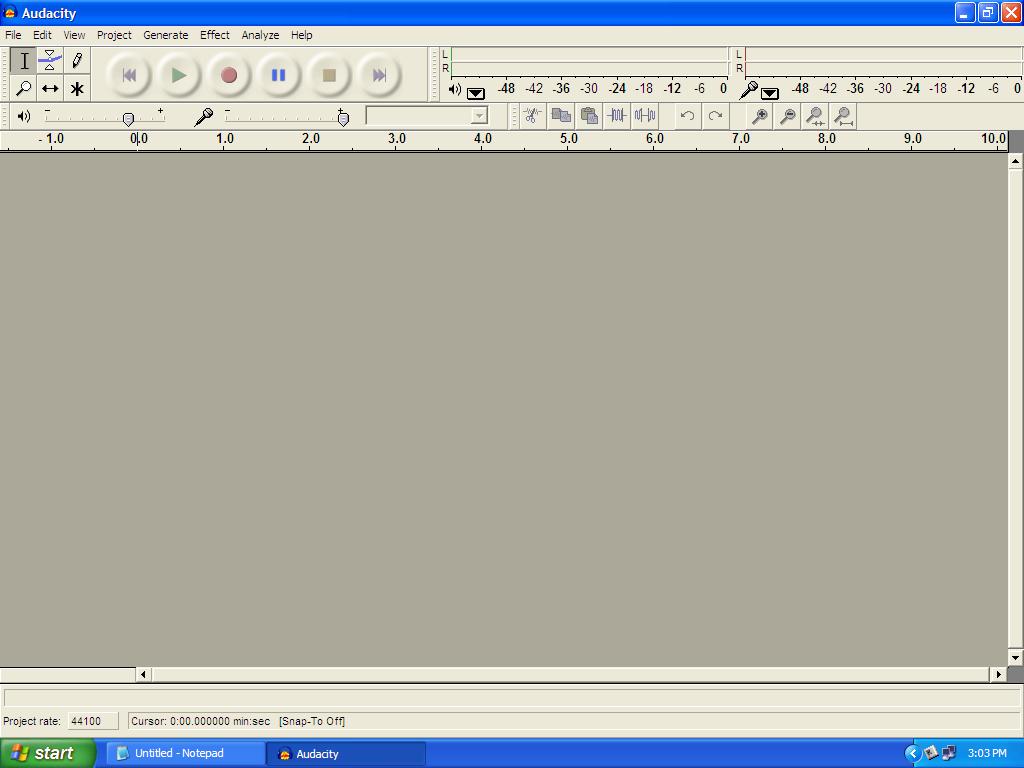
അപ്പോള് തന്നെ ചിത്രം - 4 പോലെ ഓഡാസിറ്റി തുറന്ന് വരികയും ചെയ്യും. അതിന്റെ മുകള് ഭാഗത്ത് Play , Pause, Record , stop എന്നൊക്കെ ബട്ടണ് കാണാം. റെക്കോര്ഡ് ബട്ടണ് ക്ലിക്ക് ചെയ്ത് എന്തെങ്കിലും സംസാരിച്ചു സ്റ്റോപ്പ് ചെയ്ത് പിന്നെ പ്ലേ ബട്ടണ് ഞെക്കുക.
എല്ലാം ഓക്കെ ആണെങ്കില് ഇനി എങ്ങനെയാണ് നമ്മുടെ ഓഡിയോ mp3 ഫയല് ആയി ഡെസ്ക്ക്ടോപ്പില് സേവ് ചെയ്യുന്നത് എന്നല്ലെ. അതിനാണ് ഞാന് നേരത്തെ പറഞ്ഞ LAME MP3 encoder. നമ്മള് വീണ്ടും തിരിച്ചു പോയാല് ഈ പേജില് എത്തും. ( http://lame.buanzo.com.ar )
അവിടെ നിന്ന് ചിത്രം 5 ല് അടയാളപ്പെടുത്തിയ പോലെ libmp3lame-win-3.98.2.zip എന്ന ലിങ്കില് ക്ലിക്ക് ചെയ്യുക.
അത് ഡൌണ്ലോഡ് ആയാല് നിങ്ങളുടെ കമ്പ്യൂട്ടറില് My Documents \ Downloads എന്ന ഫോള്ഡറില് ചിത്രം - 6 പോലെ ആ സിപ്പ് ഫയല് കാണാം.
അവിടെ കാണുന്ന സിപ്പ് ഫയലില് റൈറ്റ് ക്ലിക്ക് ചെയ്ത് ചിത്രം -7 പോലെ Extract all സെലക്റ്റ് ചെയ്ത് അണ്സിപ്പ് ചെയ്യുക. അത് അണ്സിപ്പ് ആയി ആ ഫോള്ഡറില് തന്നെ കിടക്കട്ടെ.
ഇനി നമുക്ക് ഒരു പ്രസംഗമോ കവിതയോ റെക്കോര്ഡ് ചെയ്യാം വരൂ. ഓഡാസിറ്റി തുറന്ന് റെക്കോര്ഡ് ബട്ടണ് ഞെക്കി പാടുകയോ പറയുകയോ ചെയ്യുക. (ഒരുപാട് കാര്യങ്ങള് ഇതില് പഠിക്കാനും ചെയ്യാനുമുണ്ട്. അതൊക്കെ പിന്നീട് മതി).
പറഞ്ഞ് കഴിഞ്ഞാല് അല്ലെങ്കില് പാടിക്കഴിഞ്ഞാല് സ്റ്റോപ്പ് ബട്ടണ് ഞെക്കുക. അപ്പോള് ചിത്രം -8 പോലെയാണ് ഉണ്ടാവുക.
ഇനി ചിത്രം - 9 പോലെ File ക്ലിക്ക് ചെയ്ത് Export As MP3 സെലക്റ്റ് ചെയ്യുക.
അത് ക്ലിക്ക് ചെയ്താല് സേവ് ചെയ്യാന് പോകുന്ന ഫയലിന്റെ പേരു ചോദിക്കും. പേര് ടൈപ്പ് ചെയ്ത് സേവ് ഞെക്കിയാല് ചിത്രം 10 പോലെ Would you like to locate lame_enc.dll now? എന്ന് ചോദിക്കും.
Yes ക്ലിക്ക് ചെയ്യുക.
അപ്പോള് My Documents \ Downloads അങ്ങനെ സെലക്റ്റ് ചെയ്ത് പോയി അവസാനം ചിത്രം - 11 പോലെയായാല് മാത്രം Open ക്ലിക്ക് ചെയ്യുക.
ഇപ്പോള് ഓഡാസിറ്റി lame_enc.dll കണ്ടെത്തിക്കഴിഞ്ഞു. ഇങ്ങനെ ആദ്യത്തെ ഒരു പ്രാവശ്യം മാത്രമേ ചെയ്യേണ്ടതുള്ളൂ. പിന്നീട് ഓഡിയോ സേവ് ചെയ്യുമ്പോള് ഇങ്ങനെ ചോദിക്കുകയില്ല. പിന്നീട് വരുന്ന വിന്ഡോയില് വേണമെങ്കില് ടൈറ്റില് ഒക്കെ കൊടുത്ത് OK അടിച്ചാല് ഓഡിയോ ഫയല് നിങ്ങളുടെ ഡെസ്ക്ക് ടോപ്പില് സേവ് ആയി. ഇനി നമുക്കത് ബ്ലോഗില് പോസ്റ്റ് ചെയ്യണം അല്ലേ? അതിന് ഓഡിയോ ഹോസ്റ്റ് ചെയ്യുന്ന അല്ലെങ്കില് ഷേര് ചെയ്യാന് സഹായിക്കുന്ന ഒരു സൈറ്റ് കണ്ടെത്തണം. അതിന് കുറെ സൈറ്റുകള് ഉണ്ട്. നമുക്ക് സുരക്ഷിതമായ ഒരു ഓപ്പന് സോഴ്സ് സെര്വര് തെരഞ്ഞെടുക്കാം. അതായത് ഇന്റര്നെറ്റ് ആര്ക്കൈവ് എന്ന സൈറ്റ്. (www.archive.org/). അവിടെ ഒരു അക്കൌണ്ട് ക്രീയേറ്റ് ചെയ്യുക.
എന്നിട്ട് ലോഗിന് ചെയ്ത് ചിത്രം-12 പോലെ ഓഡിയോ ഫയല് അപ്ലോഡ് ചെയ്ത് കോളങ്ങളെല്ലാം പൂരിപ്പിച്ച് താഴെ Share my file(s) എന്ന് ക്ലിക്ക് ചെയ്യുക.
ചിത്രം-13 പോലെ നിങ്ങള് അപ്ലോഡ് ചെയ്ത ഫയല് ഒരു പേജ് ആയി. ആ ലിങ്കില് ക്ലിക്ക് ചെയ്താല്
ചിത്രം - 14 പോലെ നിങ്ങളുടെ പ്ലേയര് റെഡി.
അവിടെ നിന്ന് embed കോഡ് കോപ്പി ചെയ്ത് ബ്ലോഗ് പോസ്റ്റ് എഡിറ്റര് Edit HTML മോഡില് ആക്കി പെയിസ്റ്റ് ചെയ്ത് വീണ്ടും Compose മോഡില് ആക്കി ബാക്കി എല്ലാം എഴുതി പോസ്റ്റ് പബ്ലിഷ് ചെയ്യുക.
(പ്ലേയറിന്റെ വിഡ്ത്ത് ചിലപ്പോള് നീളം അധികമായിരിക്കും. എംബഡ് കോഡില് വിഡ്ത്ത് 640 ആണെങ്കില് അത് 240 എന്നോ മറ്റോ മാറ്റിയാല് മതി. രണ്ട് സ്ഥലത്ത് വിഡ്ത്ത് 640 എന്ന് ഉണ്ടാകും. കോഡില് Ctrl+ F അടിച്ച് രണ്ട് 640ഉം കണ്ടുപിടിച്ചു 240 ആക്കാം).
ഞാന് ഇപ്പോള് ഒരു പാട്ട് ഇതില് പറഞ്ഞ പോലെ അപ്ലോഡ് ചെയ്തത് താഴെ കാണുക.
ഇനി വേണമെങ്കില് നമുക്ക് ബ്ലോഗില് സ്ഥിരമായി ഒരു പ്ലേയര് സ്ഥാപിക്കാം. ആരും കാണുകയില്ല. യാഹൂ മീഡിയ പ്ലേയര് ആണത്. ഇവിടെ പോയി ഈ കോഡ് ( <script type="text/javascript" src="http://mediaplayer.yahoo.com/js"></script>) കോപ്പി ചെയ്ത് ഒരു ഗഡ്ജറ്റില് (html) പേസ്റ്റ് ചെയ്ത് സേവ് ചെയ്യുക. അവിടെ കിടന്നോട്ടെ. ഇനി ഒരു പാട്ട് അല്ലെങ്കില് ഓഡിയോ ബ്ലോഗില് പോസ്റ്റ് ചെയ്യണമെന്നിരിക്കട്ടെ. ആ പാട്ടിന്റെ mp3 URL എടുക്കണം. ഇവിടെ തന്നെ നേരത്തെ കണ്ട ആര്ക്കൈവ് ഓര്ഗിലെ പ്ലേയര് ഇല്ലേ , അതില് റൈറ്റ് ക്ലിക്ക് ചെയ്താല് Copy Audio URL എന്ന് കാണാം. അത് കോപ്പി ചെയ്യുക.
( ഉദാ: ഞാന് അപ്ലോഡ് ചെയ്ത പാട്ടിന്റെ യു.ആറെല് http://www.archive.org/download/OruCinimaPaattu/song.mp3)
ഇനി ഈ പാട്ട് ബ്ലോഗില് പോസ്റ്റ് ചെയ്യണമെങ്കില് ഈ URL ന്റെ തുടക്കത്തില് <a href=" എഴുതി പിന്നെ URL എന്നിട്ട് "> ഒരു പാട്ട് </a> ഈ ഫോര്മാറ്റില് പോസ്റ്റ് ചെയ്താല് താഴെ കാണുന്ന പോലെ പ്ലേയര് റെഡി. ഇങ്ങനെ എപ്പോഴും പാട്ടുകള് കവിതകള് പോസ്റ്റ് ചെയ്യാം. മേലെ പ്ലേയറില് ഉള്ള പാട്ട് ഈ ഫോര്മാറ്റില് ആക്കി പോസ്റ്റ് ചെയ്തപ്പോള് ആ പാട്ട് യാഹൂ പ്ലേയറില് കേട്ടു നോക്കൂ ,
ബ്ലോഗില് ലൈവ് സ്ട്രീമിങ്ങ് എന്നത് വളരെ ലളിതമായ ഒരു പരിപാടിയാണ്. ഇതിന് ആകെ വേണ്ടത് ഒരു നല്ല വെബ്ക്യാം ആണ്. ഇപ്പോഴത്തെ ലാപ്ടോപ് കമ്പ്യൂട്ടറുകളില് ഇന്ബില്ട്ട് ആയി തന്നെ വെബ്കാം ഉണ്ട്. ഡെസ്ക്ടോപ്പ് കമ്പ്യൂട്ടര് ഉള്ളവര് നല്ലൊരു കാം വാങ്ങേണ്ടി വരും. വാങ്ങുമ്പോള് വില അല്പം കൂടിയാലും നല്ലതൊരെണ്ണം വാങ്ങുന്നതാണ് നല്ലത്. ശ്രദ്ധിക്കേണ്ടത് മൈക്ക് ഇന്ബില്ട്ട് ആയിട്ടുള്ള കാം മാത്രമേ വാങ്ങാവൂ എന്നതാണ്. വെബ്കാമുകളുടെ ക്ലാരിറ്റി നിശ്ചയിക്കുന്നത് അതിന് എത്ര മെഗാപിക്സല് ഉണ്ടെന്നതാണ്. അത്കൊണ്ട് കഴിയുന്നതും 2 മെഗാപിക്സലിന് മേല്പ്പോട്ടുള്ളത് വാങ്ങാന് ശ്രദ്ധിക്കുക. ചില വെബ്കാമുകളുടെ വിവരങ്ങള് ഇവിടെ കാണുക. അപ്പോള് വെബ്കാം റെഡി അല്ലേ? ഇനി തുടങ്ങാം.
ആദ്യമായി യൂസ്ട്രീം (http://www.ustream.tv/) എന്ന വെബ്സൈറ്റില് പോയി അവിടെ Sign Up ചെയ്ത് ഒരു അക്കൌണ്ട് ക്രീയേറ്റ് ചെയ്യുക. (ചിത്രം-1) നിങ്ങളുടെ പേരും മെയില് ഐഡിയും ഒക്കെ പൂരിപ്പിച്ച് സബ്മിറ്റ് ചെയ്താല് ഇപ്രകാരം ഒരു പേജാണ് വരിക. ചിത്രം 2 നോക്കുക. ഞാന് പുതിയ ഒരു അക്കൌണ്ട് ഉണ്ടാക്കി അതിന്റെ സ്റ്റെപ്പ് ബൈ സ്റ്റെപ്പ് സ്ക്രീന് ഷോട്ട് എടുത്തുകൊണ്ടാണ് ചിത്രങ്ങള് തയ്യാറാക്കുന്നത്.
രണ്ടാമത്തെ ചിത്രത്തില് കാണുന്ന പോലെയുള്ള പേജില് എത്തിയാല് ഇനി എങ്ങോട്ട് പോകണം എന്ന് നിങ്ങള്ക്ക് സംശയം തോന്നാം. ചിത്രത്തിന്റെ മുകളില് കാണുന്ന kpsmaran എന്നത് എന്റെ പ്രൊഫൈല് പേരാണ്. നിങ്ങളുടെ പേജില് കാണുക നിങ്ങളുടെ പേരായിരിക്കുമല്ലൊ. നിങ്ങളുടെ പേരില് ക്ലിക്ക് ചെയ്യുക.
അപ്പോള് നിങ്ങളുടെ ഡാഷ് ബോര്ഡ് ചിത്രം 3ലെ പോലെ കാണാം. അവിടെ സെറ്റിങ്ങ്സ് ഒക്കെ പിന്നെ നിങ്ങള്ക്ക് സൌകര്യം പോലെ മാറ്റം വരുത്താം.
പ്രൊഫൈല് ഫോട്ടോ ഒക്കെ ചേര്ക്കാം. ഞാന് നേരെ ലൈവ് സ്ട്രീമിങ്ങിലേക്കാണ് ഇപ്പോള് പോകുന്നത്, വരൂ. ഡാഷ്ബോര്ഡില് Create a show എന്ന് കാണുന്നില്ലേ അവിടെ ക്ലിക്ക് ചെയ്യുക.
അപ്പോള് ചിത്രം 4 പോലെ നിങ്ങളുടെ ഷോയ്ക്ക് ഒരു പേര് കൊടുക്കാന് പറയും. പേര് ടൈപ്പ് ചെയ്ത് Create എന്ന് ക്ലിക്ക് ചെയ്യുക. അപ്പോള് തുറന്ന് വരുന്ന പേജില്
ചിത്രം 5 പോലെ പൂരിപ്പിച്ച് Seve ബട്ടണ് ക്ലിക്ക് ചെയ്യുക. ചാനല് പിക്ചര് അപ്പോള് കൊടുക്കണമെന്നില്ല. ഉണ്ടെങ്കില് നല്ലത്. സേവ് ചെയ്ത് കഴിഞ്ഞാല് അത് സേവ് ആയി എന്നു മേലെ കാണിക്കുകയേ ഉള്ളൂ പേജ് മാറുകയില്ല. വലത് ഭാഗത്ത് ടോപ്പ് കോര്ണറില് കാണുന്ന Broadcast ബട്ടണ് ക്ലിക്ക് ചെയ്യുക.
ചിലപ്പോള് ചിത്രം 6ലേത് പോലെ ഒരു കാറ്റഗറി സെലക്റ്റ് ചെയ്യാന് പറഞ്ഞേക്കും. അത് സെലക്റ്റ് ചെയ്ത് വീണ്ടും Broadcast ക്ലിക്ക് ചെയ്യുക. ഇപ്പോള് പുതിയ ഒരു വിന്ഡോ തന്നെ തുറന്ന് വരും. ആ പേജില് കറുപ്പ് നിറത്തില് എന്തെങ്കിലും ടെക്സ്റ്റ് കാണുന്നെങ്കില് അത് ക്ലോസ് ചെയ്യുക.
അപ്പോള് പുതിയ വിന്ഡോ ചിത്രം 7 ലേത് പോലെ ഉണ്ടാവും. ഇനിയാണ് ശ്രദ്ധിക്കേണ്ടത്. നിങ്ങളുടെ വെബ്കാം ഓണ് ആകണമെങ്കില് Allow എന്ന് ക്ലിക്ക് ചെയ്യണം എന്ന് അറിയാമല്ലൊ. അത് ക്ലിക്ക് ചെയ്യുക.
ഇപ്പോള് ചിത്രം 8 പോലെ നിങ്ങളുടെ കേമറ റെഡി. പച്ച നിറത്തില് START BROADCAST എന്നും START RECORD എന്നും കാണുന്ന ബട്ടണ് ക്ലിക്ക് ചെയ്താല് നിങ്ങളുടെ ലൈവ് സ്ട്രീമിങ്ങ് ആരംഭിക്കുയായി. അതോടോപ്പം അത് റിക്കോര്ഡ് ചെയ്യപ്പെടുന്നുമുണ്ടാവും. ലൈവ് സ്ട്രീമിങ്ങ് അവസാനിച്ചാല് STOP BROADCAST എന്നും STOP RECORD എന്നും ക്ലിക്ക് ചെയ്യുക.
അപ്പോള് ചിത്രം 9 പോലെ കാണും. അവിടെ വലത് ഭാഗത്ത് Play-Delet-Save എന്ന് മൂന്ന് ബട്ടണ് കാണാം. നിങ്ങള് സേവ് ബട്ടണ് ക്ലിക്ക് ചെയ്യുക. സേവ് ചെയ്യാന് ടൈറ്റില് , ഡിസ്ക്രിപ്ഷന് , ടാഗ് ഒക്കെ ചേര്ക്കണം. എന്നിട്ട് Your recording was successfully saved എന്ന് കാണിക്കുന്ന വരെ കാത്തിരിക്കുക. ഇപ്പോള് വീഡിയോ നിങ്ങളുടെ ഡാഷ്ബോര്ഡില് കാണാം. ഇത്രയും കാര്യങ്ങള് നിങ്ങള് ഒരു പരീക്ഷണത്തിന് വേണ്ടി ആദ്യം ചെയ്യുക.
ബ്ലോഗിലെ ലൈവ് സ്ട്രീമിങ്ങ് ചെയ്യുന്നതിന് മുന്പ് ഇത്തരം ഒരു പരിശീലനം ആവശ്യമാണ്. ഇനി ഒന്ന് കൂടി ചെയ്യുക. ഡാഷ് ബോര്ഡില് പോയി നിങ്ങള് റെക്കോര്ഡ് ചെയ്ത വീഡിയോ കാണുക. അവിടെ വീഡിയോവിന്റെ Embed കോഡ് കാണാം. അത് കോപ്പി ചെയ്ത് ബ്ലോഗില് പോസ്റ്റ് ചെയ്യാം. ഇങ്ങനെ എംബഡ് കോഡ് പോസ്റ്റ് ചെയ്യുമ്പോള് ശ്രദ്ധിക്കേണ്ടത്, നിങ്ങള് ന്യൂ പോസ്റ്റ് ക്ലിക്ക് ചെയ്താല് ടൈപ്പ് ചെയ്യാനുള്ള എഡിറ്റര് പേജ് തുറന്നു വരുമല്ലോ. അത് ഡിഫാള്ട്ടായി Compose മോഡില് ആയിരിക്കും. അത് Edit HTML മോഡില് ആക്കിയിട്ടേ എംബഡ് കോഡ് പേസ്റ്റ് ചെയ്യാവൂ. എന്നിട്ട് വീണ്ടും Compose മോഡിലേക്ക് മാറ്റുക. ഇതും ഒരു വട്ടം പരീക്ഷിക്കുന്നത് നല്ലതാണ്. എന്തെന്നാല് ചിലപ്പോള് Embed കോഡില് എറര് കാണിക്കാം. എനിക്ക് അങ്ങനെ സംഭവിച്ചു. html കോഡില് എറര് കാണിച്ചാല് പോസ്റ്റ് പബ്ലിഷ് ആകില്ല. ഇവിടെ സംഭവിക്കാന് സാധ്യതയുള്ള എറര് embed എന്ന ടാഗ് ക്ലോസ് ചെയ്തിട്ടില്ല എന്നായിരിക്കും. അത്കൊണ്ട് കോപ്പി ചെയ്ത കോഡിന്റെ അവസാനം ക്ലോസ് ചെയ്ത object ന് മുന്പായി embed എന്ന് കൂടി ടൈപ്പ് ചെയ്ത് ക്ലോസ് ചെയ്യുക.(ഉദാ:</embed></object>)ഇപ്പോള് വീഡിയോ പബ്ലിഷ് ആയിരിക്കും.
ഇത്രയും നിങ്ങള് പഠിച്ചു കഴിഞ്ഞാല് ഇനി ലൈവ് സ്ട്രീമിങ്ങിലേക്ക് കടക്കാം. യൂസ്ട്രീം സൈറ്റില് നിങ്ങള്ക്ക് ഒരു പ്രൊഫൈല് ആയല്ലൊ. ലോഗിന് ചെയ്യുക. ഡാഷ് ബോര്ഡില് Your Events ക്ലിക്ക് ചെയ്യുക. അപ്പോള് വരുന്ന പേജില് Schedule a New Event ക്ലിക്ക് ചെയ്യുക. അപ്പോള് വരുന്ന പേജില് ടൈറ്റില് (ഉദാഹരണത്തിന് Blog meet ) കൊടുത്ത് എപ്പോഴാണോ സ്ട്രീം ചെയ്യുക ആ തീയ്യതി , സമയം ഒക്കെ ശ്രദ്ധയോടെ പൂരിപ്പിച്ച് സേവ് ചെയ്യുക. ഇനി ഡാഷ്ബോര്ഡില് നിന്ന് Go To Show Page ക്ലിക്ക് ചെയ്ത് ലൈവ് സ്ട്രീമിങ്ങിന്റെ ടൈറ്റില് സെലക്റ്റ് ചെയ്ത് ക്ലിക്ക് ചെയ്യുക. അവിടെ ബ്ലാങ്ക് വീഡിയോ കാണാം. അതിന്റെ എംബഡ് കോഡ് ഞാന് നേരത്തെ പറഞ്ഞ പോലെ കോപ്പി ചെയ്ത് ബ്ലോഗില് ന്യു പോസ്റ്റ് തുറന്ന് പേസ്റ്റ് ചെയ്ത് തലക്കെട്ടും എഴുതി ഡ്രാഫ്റ്റ് ആയി സേവ് ചെയ്യുക. ലൈവ് സ്ട്രീമിങ്ങ് തുടങ്ങുമ്പോള് ബ്ലോഗില് ഡ്രാഫ്റ്റ് ചെയ്തത് പബ്ലിഷ് ചെയ്ത്, യൂസ്ട്രീമില് ലോഗിന് ചെയ്ത് ഷോ പേജില് പോയി ടൈറ്റില് സെലക്റ്റ് ചെയ്ത് ബ്രോഡ്കാസ്റ്റ് ആദ്യം പറഞ്ഞ പോലെ സ്റ്റാര്ട്ട് ചെയ്യുക. റെക്കോര്ഡ് ബട്ടണും ക്ലിക്ക് ചെയ്യാന് മറക്കണ്ട. ഇപ്പോള് നിങ്ങളുടെ ബ്ലോഗില് ലൈവ് സ്ട്രീം നടന്നുകൊണ്ടിരിക്കുന്നുണ്ടാവും.
ഇത്രയും പരത്തി പറഞ്ഞത്കൊണ്ട് കണ്ഫ്യൂഷന് ആകണ്ട. സ്വയം ചെയ്ത് നോക്കുമ്പോള് ഈസിയായി തോന്നും. ഞാന് ഇപ്പോള് റെക്കോര്ഡ് ചെയ്ത ഒരു വീഡിയോ കാണുക. സംശയമുണ്ടെങ്കില് ബന്ധപ്പെടാന് മടിക്കണ്ട.
ബ്ലോഗറില് ഇപ്പോള് ടെമ്പ്ലേറ്റ് നമുക്ക് തന്നെ സ്വയം ഡിസൈന് ചെയ്യാന് കഴിയുന്ന തരത്തില് പരിഷ്ക്കാരങ്ങള് വരുത്തിയത് കാരണം വളരെയധികം സൌകര്യങ്ങളാണ് ബ്ലോഗര്മാര്ക്ക് ലഭിക്കുന്നത്. എന്നാല് നിലവിലുള്ള ബ്ലോഗര്മാരില് അധികമാരും തങ്ങളുടെ ബ്ലോഗില് ഈ മാറ്റങ്ങള് വരുത്തിയതായി കാണുന്നില്ല. ഇന്ന് ബ്ലോഗ് എഴുതിക്കൊണ്ടിരിക്കുന്ന ഒന്നാം തലമുറയില് പെട്ട ബ്ലോഗെഴുത്തുകാര്ക്ക് പൊതുവെ ബ്ലോഗിങ്ങില് ഒരു വിരസത അനുഭവപ്പെടുന്നുണ്ടോ എന്ന് എനിക്ക് സംശയമുണ്ട്. എന്തൊക്കെ പറഞ്ഞാലും, ബ്ലോഗില് കമന്റുകള് കിട്ടുന്നില്ലെങ്കില് ക്രമേണ ബ്ലോഗിങ്ങില് ആര്ക്കും മടുപ്പ് അനുഭവപ്പെടും.
ബ്ലോഗ് എഴുതുന്നതിന്റെ ഉദ്ദേശ്യം തന്നെ ആരെങ്കിലുമായി സൌഹൃദമോ ബന്ധമോ സ്ഥാപിക്കാന് വേണ്ടി തന്നെയാണ്. പുറമേക്ക്, എന്റെ ബ്ലോഗ് വേണമെങ്കില് വായിച്ചാല് മതി എന്ന് പ്രഖ്യാപിക്കുമെങ്കിലും തുടരെത്തുടരെ പോസ്റ്റുകള് എഴുതി അത് നാലാളുകള് വായിക്കുന്നില്ലെങ്കില് ഏത് ബെര്ളി തോമസും ബ്ലോഗ് പൂട്ടും. ഇന്ന് മലയാളം ബ്ലോഗര്മാരില് വിശാലമനസ്ക്കത തീരെ കുറഞ്ഞുപോയി. ബൂലോഗകൂടപ്പിറപ്പ് എന്ന വികാരം ബ്ലോഗര്മാര്ക്ക് കൈമോശം വന്നുപോയി. ഒരോ ബ്ലോഗര്ക്കും പത്തോ ഇരുപതോ ഫേന്സ് എന്ന നിലയില് ഗ്രൂപ്പുകളാണ് ഇപ്പോഴുള്ളത്. മറ്റുള്ള ബ്ലോഗുകള് ഇക്കൂട്ടര് കണ്ട ഭാവം നടിക്കുകയില്ല. അവഗണിച്ച് ബ്ലോഗില് നിന്ന് തുരത്തുക എന്ന തന്ത്രമാണ് ഇപ്പോള് പയറ്റുന്നത്. ഇത് ബ്ലോഗിനെ സംബന്ധിച്ച് ആത്മഹത്യാപരമാണ് എന്നിവര് മനസ്സിലാക്കുന്നില്ല.
ബ്ലോഗിലെ ഈ ഒന്നാം തലമുറ ഒരു ഉപരി വര്ഗ്ഗമാണെന്നാണ് എന്റെ നിരീക്ഷണം. അത്കൊണ്ട് ബ്ലോഗില് ഒരു രണ്ടാം തലമുറയുടെ വരവ് അത്യന്താപേക്ഷിതമാണ്. നാട്ടിലുള്ള ആളുകള് ബ്ലോഗ് എഴുതാനും ബ്ലോഗ് വായിക്കാനും മുന്നോട്ട് വരണം. ബ്ലോഗ് വായന നാട്ടില് ഒരു ശീലമാകണം. അതിന് വേണ്ടിയുള്ള ജനകീയപ്രചാരണം നടക്കണം. ഇന്ന്, കമ്പ്യൂട്ടര് എന്നാല് കുട്ടികള്ക്ക് ഗെയിം കളിക്കാനും യുവാക്കള്ക്ക് അശ്ലീല സൈറ്റുകള് കാണാനും വേണ്ടി മാത്രമുള്ള ഒരു ഉപകരണമാണെന്നാണ് പൊതുവെയുള്ള ധാരണ. ഇത് തിരുത്തിക്കുറിക്കാന് ബ്ലോഗ് പ്രചാരണവും രണ്ടാം തലമുറ ബ്ലോഗിന്റെ ആവിര്ഭാവവും കൂടിയേ തീരൂ.
രണ്ടാം തലമുറയില് പെടുന്ന ബ്ലോഗര്മാര്ക്ക് വേണ്ടി വിപുലമായ സൌകര്യങ്ങളാണ് ഇന്ന് ബ്ലോഗിങ്ങില് സജ്ജമായിക്കൊണ്ടിരിക്കുന്നത്. അക്കൂട്ടത്തില് ഏറ്റവും പ്രധാനപ്പെട്ടതാണ് വിന്ഡോസിന്റെ ലൈവ് റൈറ്റര് (WLW). ഇതൊരു സോഫ്റ്റ്വേര് ആണ്. നമുക്കിത് വിന്ഡോസ് സൌജന്യമായി തരുന്നു. ഓഫ്ലൈനായി ബ്ലോഗെഴുതി ഇതിലൂടെ ബ്ലോഗറില് പോസ്റ്റ് ചെയ്യാം. ബ്ലോഗറിന്റെ എഡിറ്ററില് ലഭ്യമല്ലാത്ത കുറെ സൌകര്യങ്ങള് ഇതിലൂടെ ലഭിക്കുന്നു.
1) HTML കോഡ് ഇല്ലാതെ പട്ടിക ഉണ്ടാക്കാം. പട്ടികയില് ചിത്രങ്ങള് നിരയും വരിയുമായി ചേര്ക്കാം. ചിത്രങ്ങള്ക്ക് ലിങ്ക് കൊടുക്കാം.
2) ഫോട്ടോ ആല്ബം പോസ്റ്റ് ചെയ്യാം. ഇവിടെ നോക്കുക.
3) മാപ്പ്, വീഡിയോ, എന്നിവ പോസ്റ്റ് ചെയ്യാം. ( വിന്ഡോസിന്റെ മൂവി മേക്കര് ഉപയോഗിച്ച് നമുക്ക് വീഡിയോകള് ഉണ്ടാക്കാമല്ലൊ)
4) നമ്മുടെ പോസ്റ്റുകള് പിങ്ങ് ചെയ്യാം.
5) പ്ലഗ്-ഇന്നുകള് ചേര്ക്കാം.
ബ്ലോഗ് പ്രചാരണത്തിന് നാട്ടില് നിന്ന് തന്നെ ആളുകള് മുന്നോട്ട് വരണം. ഞാന് എന്റെ നാട്ടില് അത്തരം പ്രചാരണം സംഘടിപ്പിക്കാന് പരിപാടി തയ്യാറാക്കി വരുന്നു.